 Polly
PollyOnderdeel 1
Je academy starten
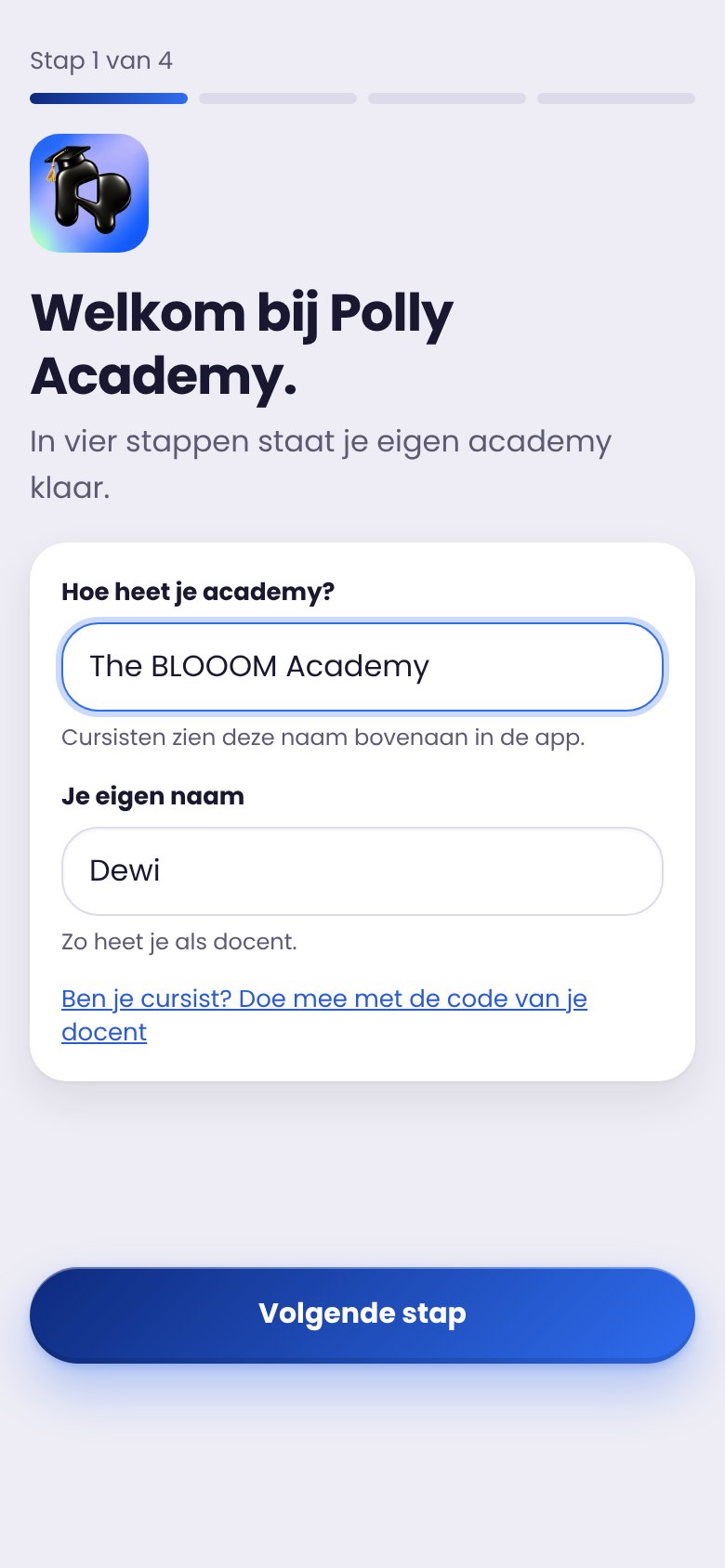
Je academy starten
Naam van je academyCursisten zien deze naam bovenaan in de app.
Volgende stapJe doorloopt vier korte stappen. Alles kun je later nog aanpassen.
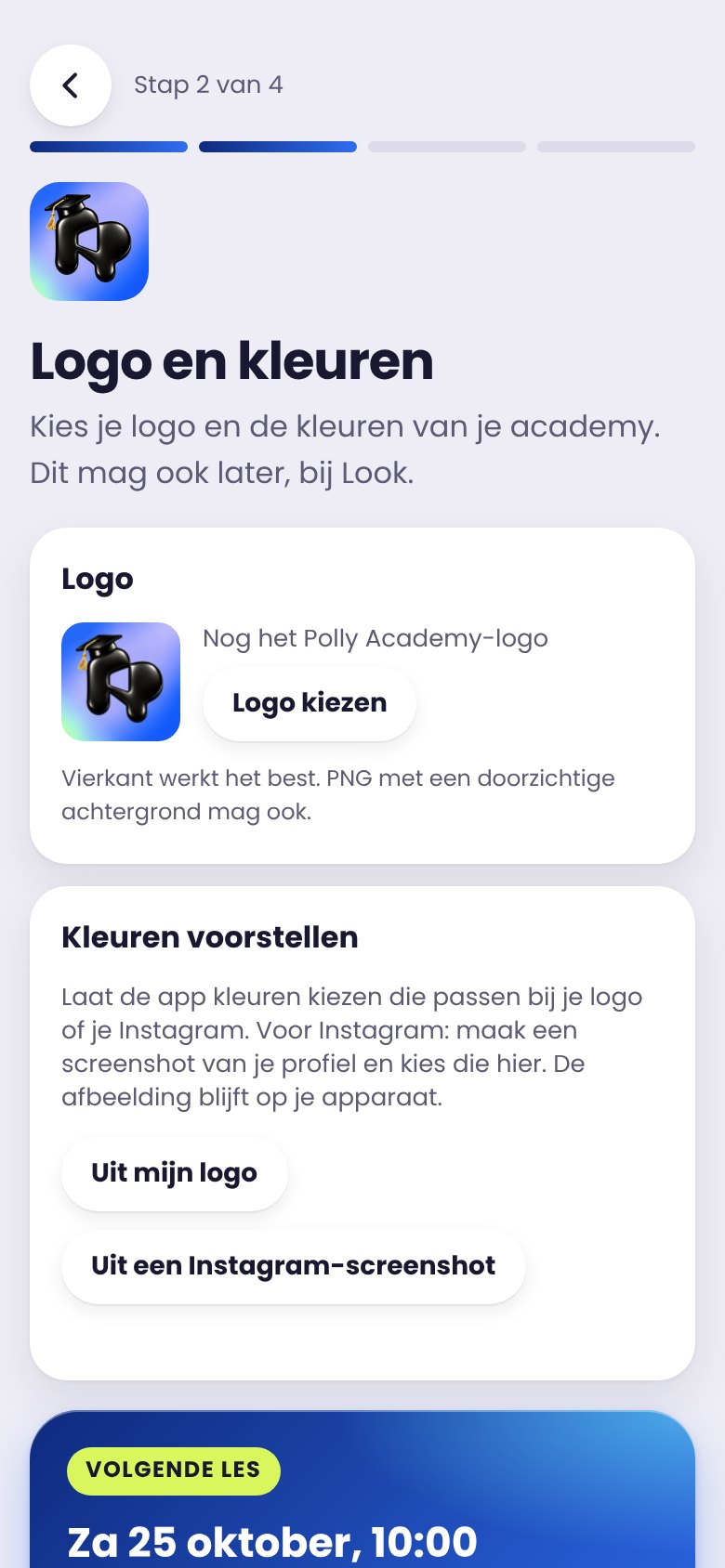
Logo en kleuren
Logo kiezenKies je logo. Vierkant werkt het best.
Kleuren voorstellenDe app stelt kleuren voor die passen bij je logo of je Instagram. Tik op een voorstel om het te bekijken. Liever later? Dat kan ook bij Instellingen, Look van je academy.
Onderdeel 2
Je home
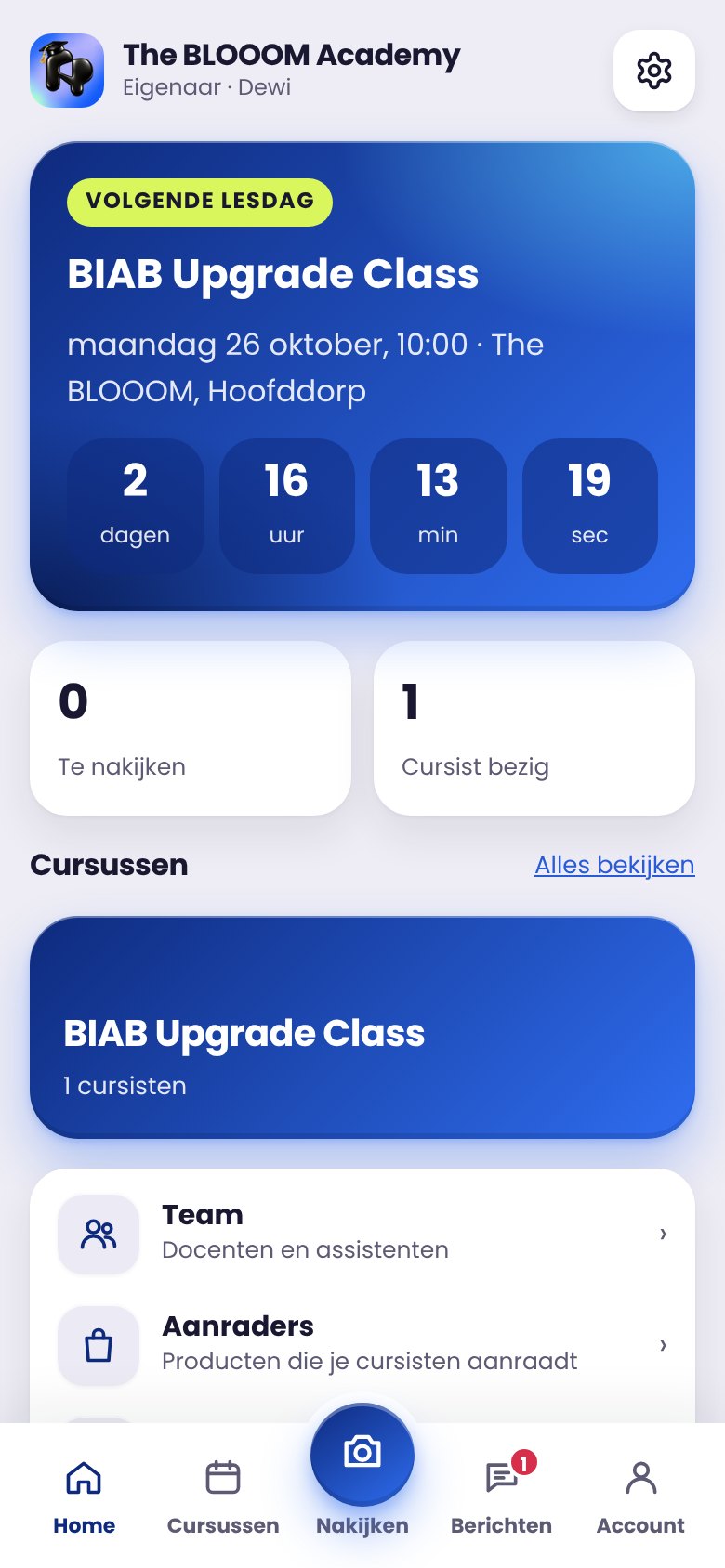
Je home
NakijkenDe grote knop onderaan in het midden, waar je duim vanzelf komt. Het rode bolletje laat zien hoeveel werk er klaarstaat.
BerichtenJe inbox, onderaan in het menu. Vragen van cursisten en de klantenservice.
InstellingenJe academy, je account, je abonnement en hulp.
Volgende lesdagHet aftellen tot je volgende les, met tijd en plek.
Te nakijkenHoeveel werk er klaarstaat om na te kijken.
Je cursussenTik op een cursus om lessen, lesdagen en cursisten te zien.
Onderdeel 3
Een cursus maken
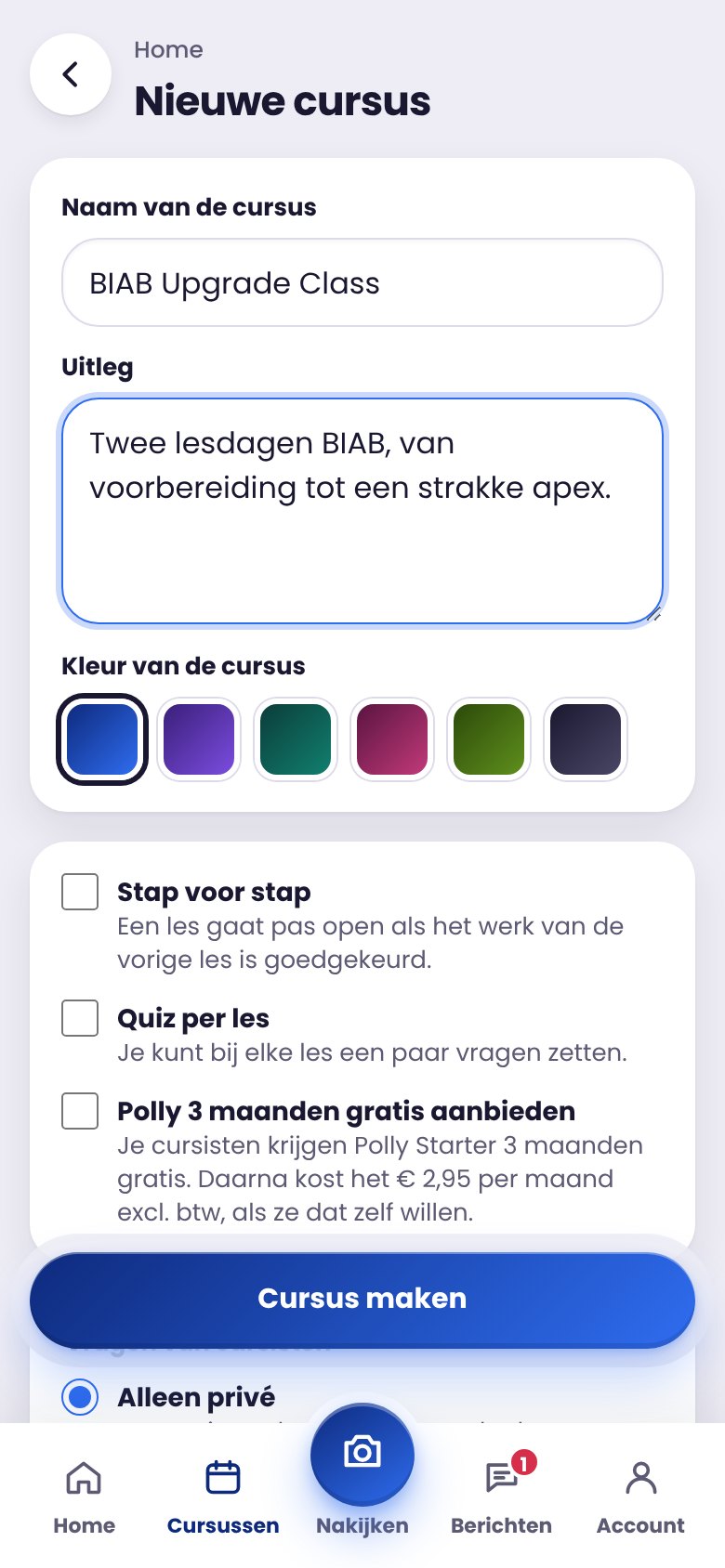
Een cursus maken
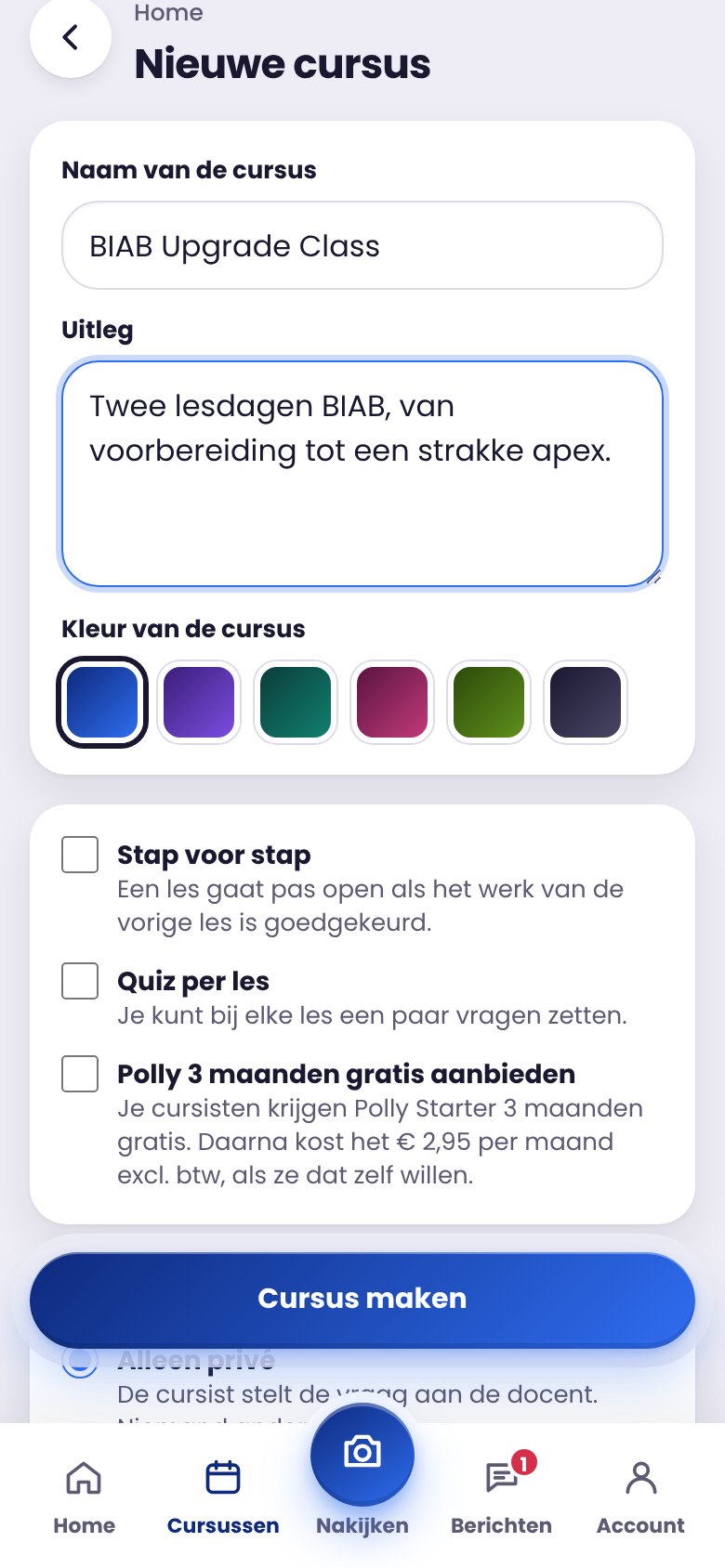
Naam van de cursusBijvoorbeeld BIAB Upgrade Class. Daaronder schrijf je een korte uitleg.
KleurDe kleur van het blok van deze cursus.
Stap voor stapAan? Dan gaat een les pas open als het werk van de vorige les is goedgekeurd. Je kunt ook een quiz per les aanzetten.
Een cursus maken
Polly cadeauJe cursisten krijgen 3 maanden Polly Starter cadeau. Daarna kost het € 2,95 per maand excl. btw, als ze zelf willen.
Vragen van cursistenKies hoe cursisten vragen stellen: alleen privé aan jou, alleen op het forum van de groep, of allebei.
Cursus makenDaarna voeg je lessen en lesdagen toe.
Je cursus
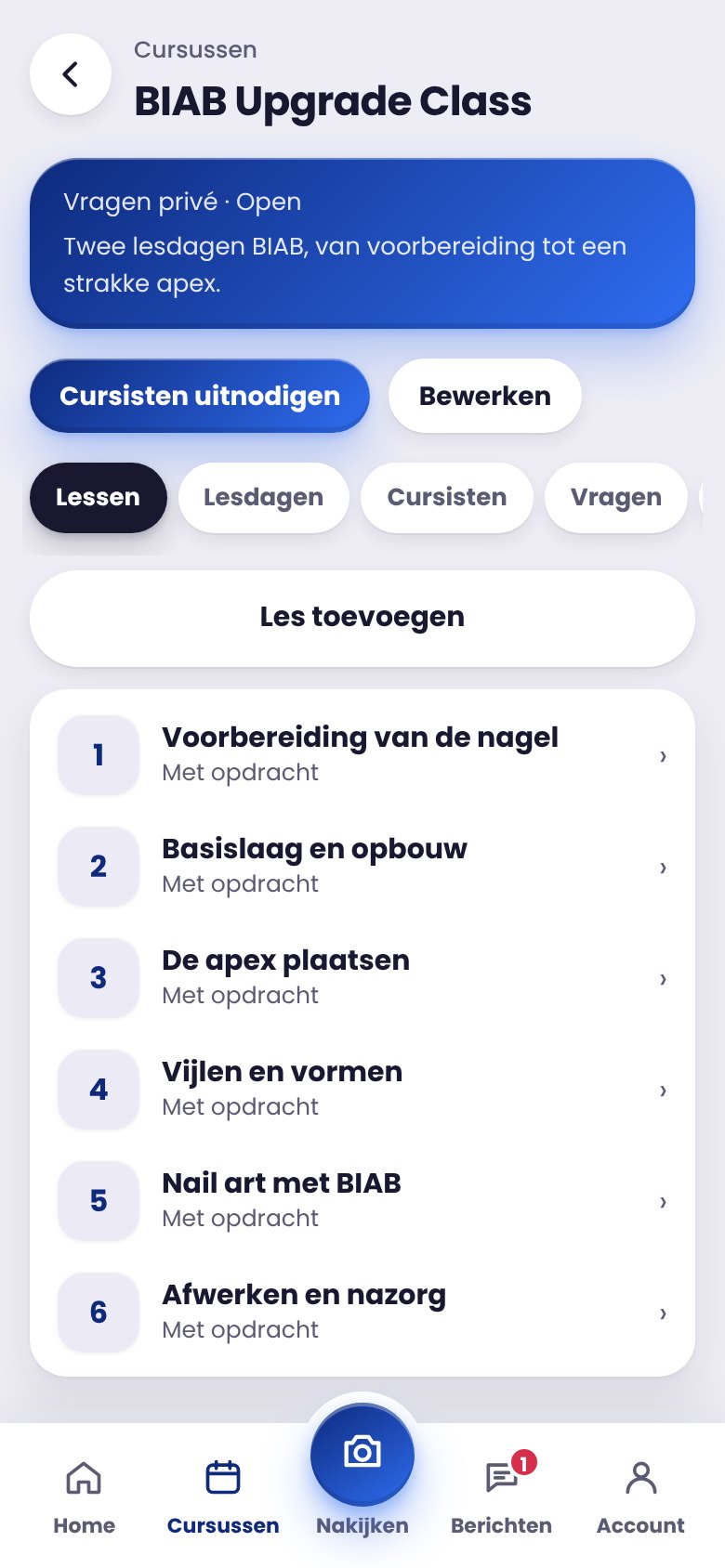
Cursisten uitnodigenMaak een QR-code waarmee cursisten meedoen.
BewerkenPas de naam, kleur en instellingen van de cursus aan.
TabbladenLessen, lesdagen, cursisten, vragen, forum, vaardigheden en pakket.
Les toevoegenVoeg een nieuwe les toe aan het eind van de lijst.
Een lesTik op een les om hem aan te passen.
Onderdeel 4
Lessen
Een les maken
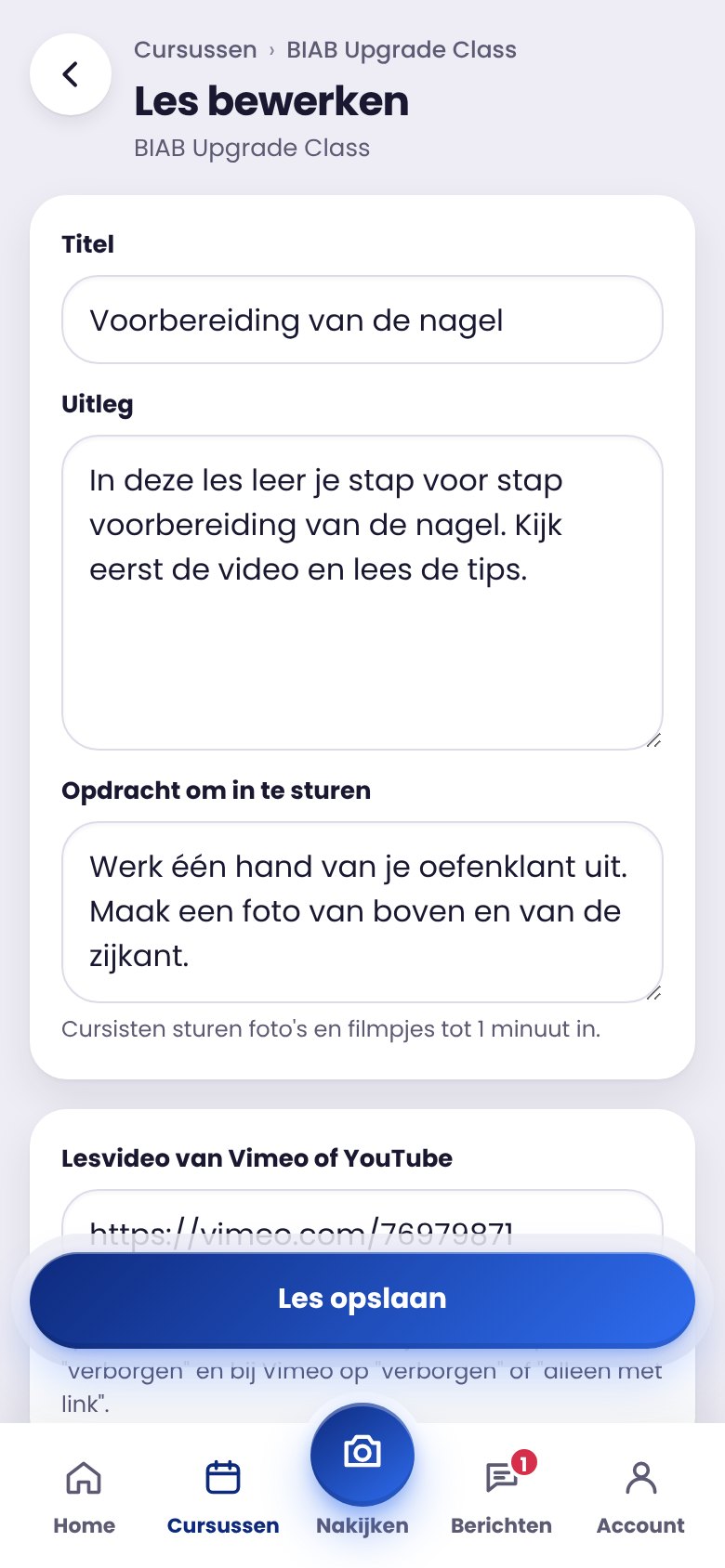
RouteHier zie je waar je vandaan komt. Tik op een stap om terug te gaan.
TitelDe naam van de les.
UitlegWat cursisten in deze les leren.
OpdrachtWat cursisten insturen. Bijvoorbeeld een foto van boven en van de zijkant.
Een les maken
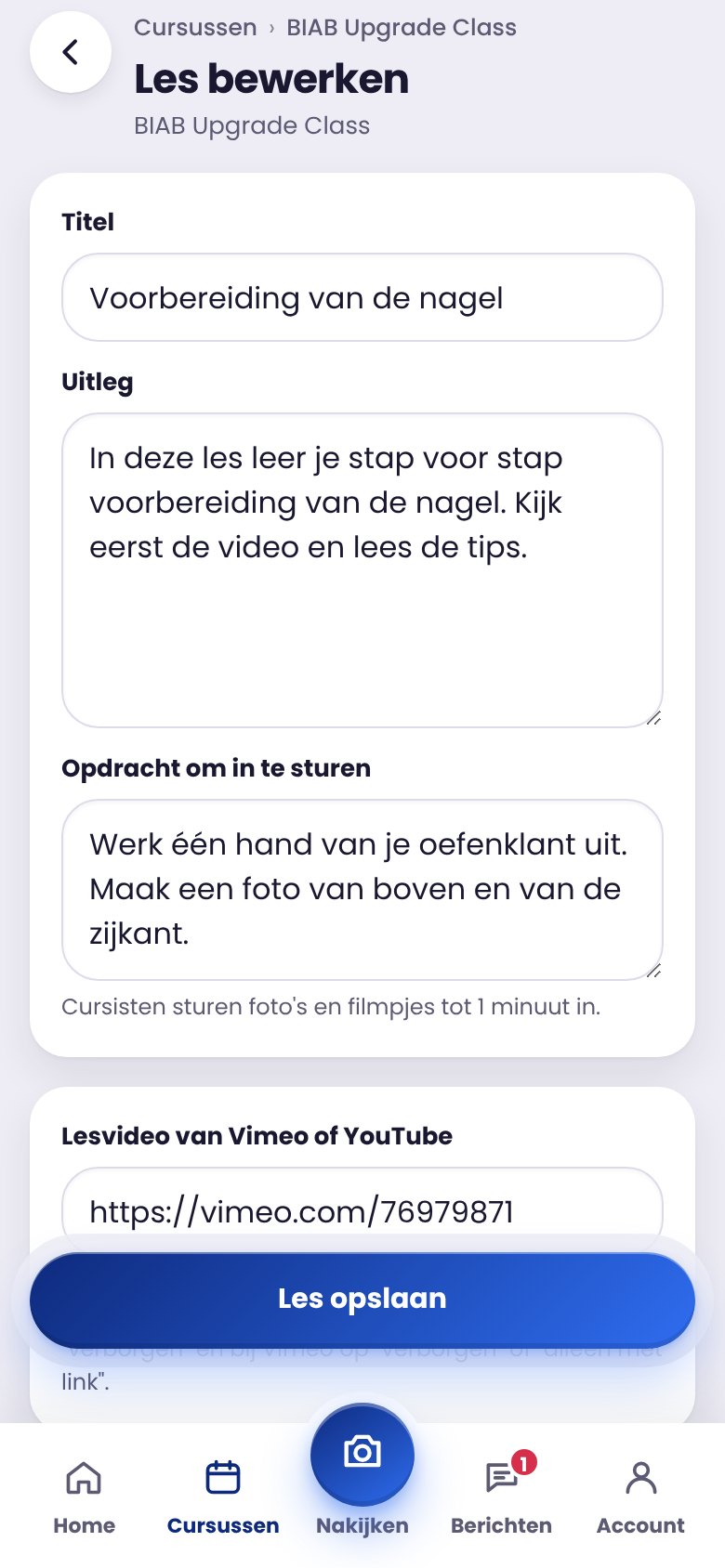
LesvideoPlak een link van je eigen Vimeo of YouTube. De video speelt dan in de les. Zet hem op verborgen of alleen met link.
Les opslaanKlaar. Cursisten zien de les meteen.
Onderdeel 5
Lesdagen
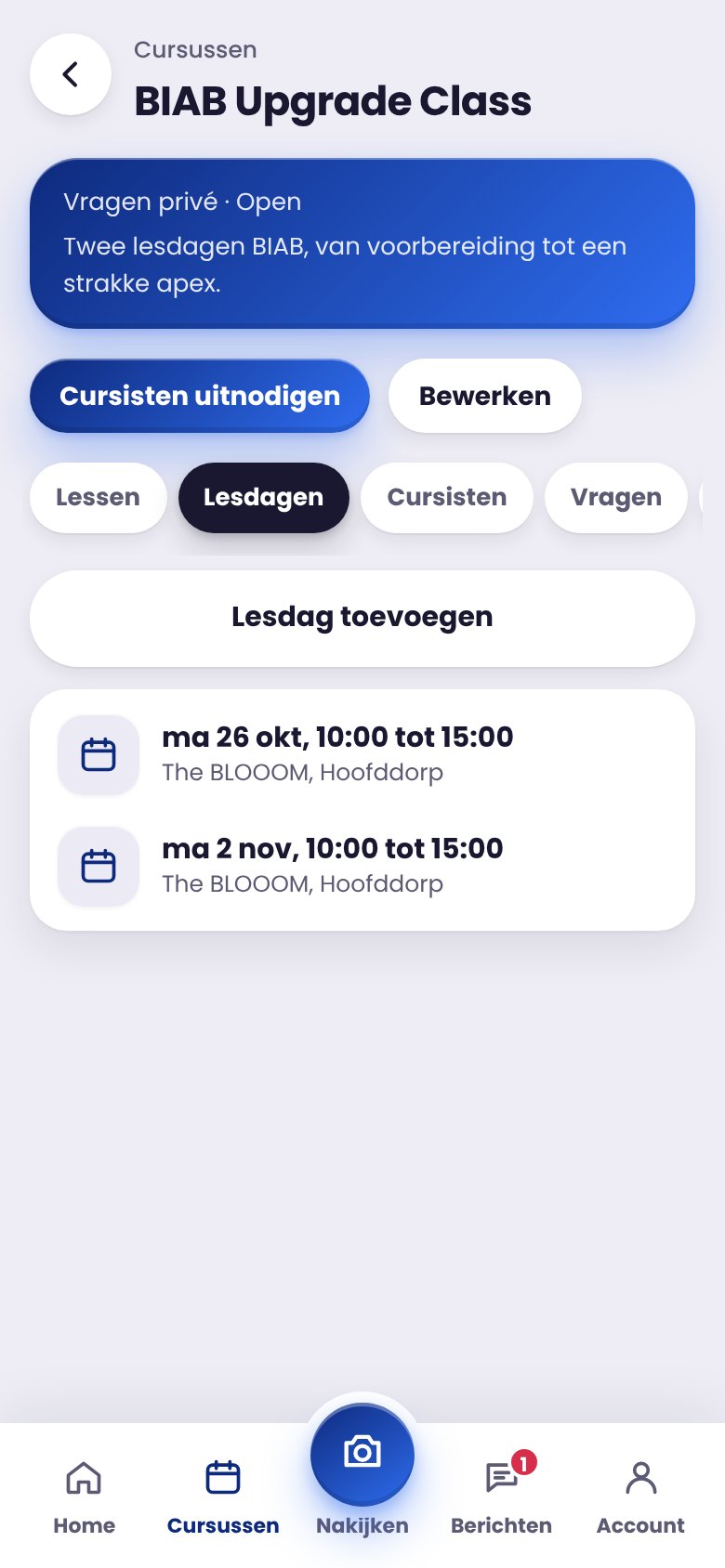
Lesdagen
Lesdag toevoegenPlan een lesdag op locatie of online.
Een lesdagCursisten zien datum, tijd en plek. De dag ervoor krijgen ze een mail.
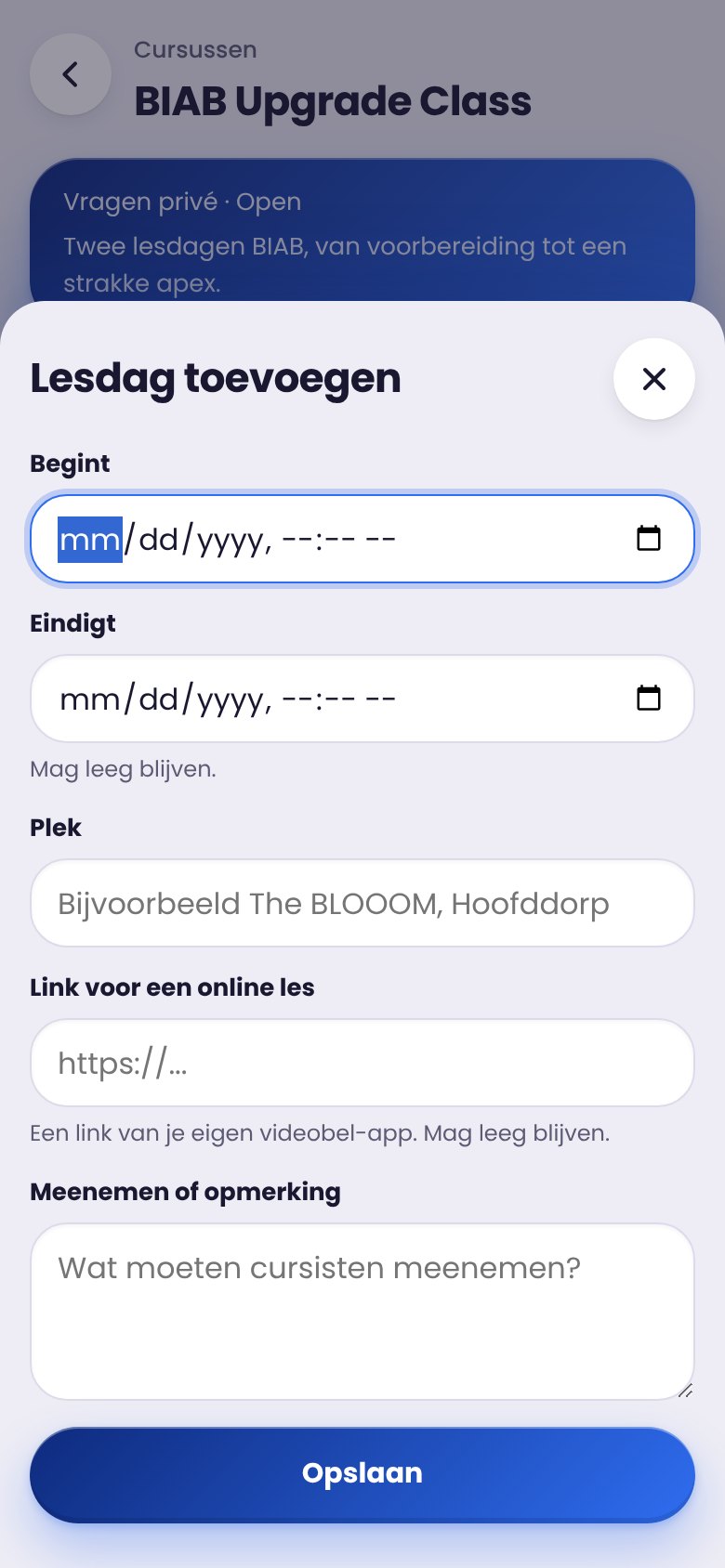
Een lesdag plannen
Begint en eindigtKies de datum en tijd.
PlekBijvoorbeeld The BLOOOM, Hoofddorp.
Online lesEen link van je eigen videobel-app. Mag leeg blijven.
MeenemenWat moeten cursisten meenemen? Dit staat ook in de mail.
Onderdeel 6
Cursisten uitnodigen
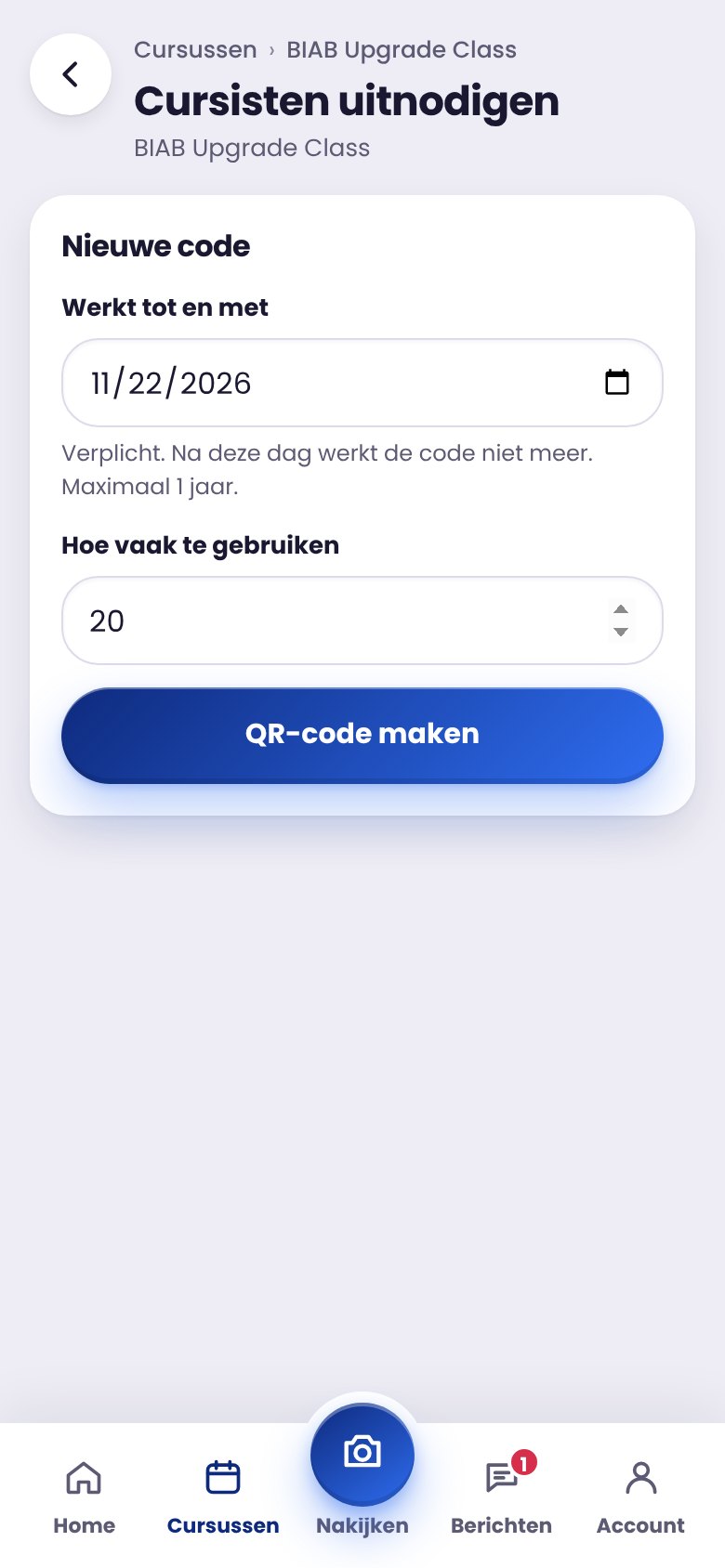
Cursisten uitnodigen
Werkt tot en metElke code heeft een einddatum. Daarna werkt de code niet meer.
Hoe vaakHoeveel cursisten de code mogen gebruiken.
QR-code makenMaak de code aan.
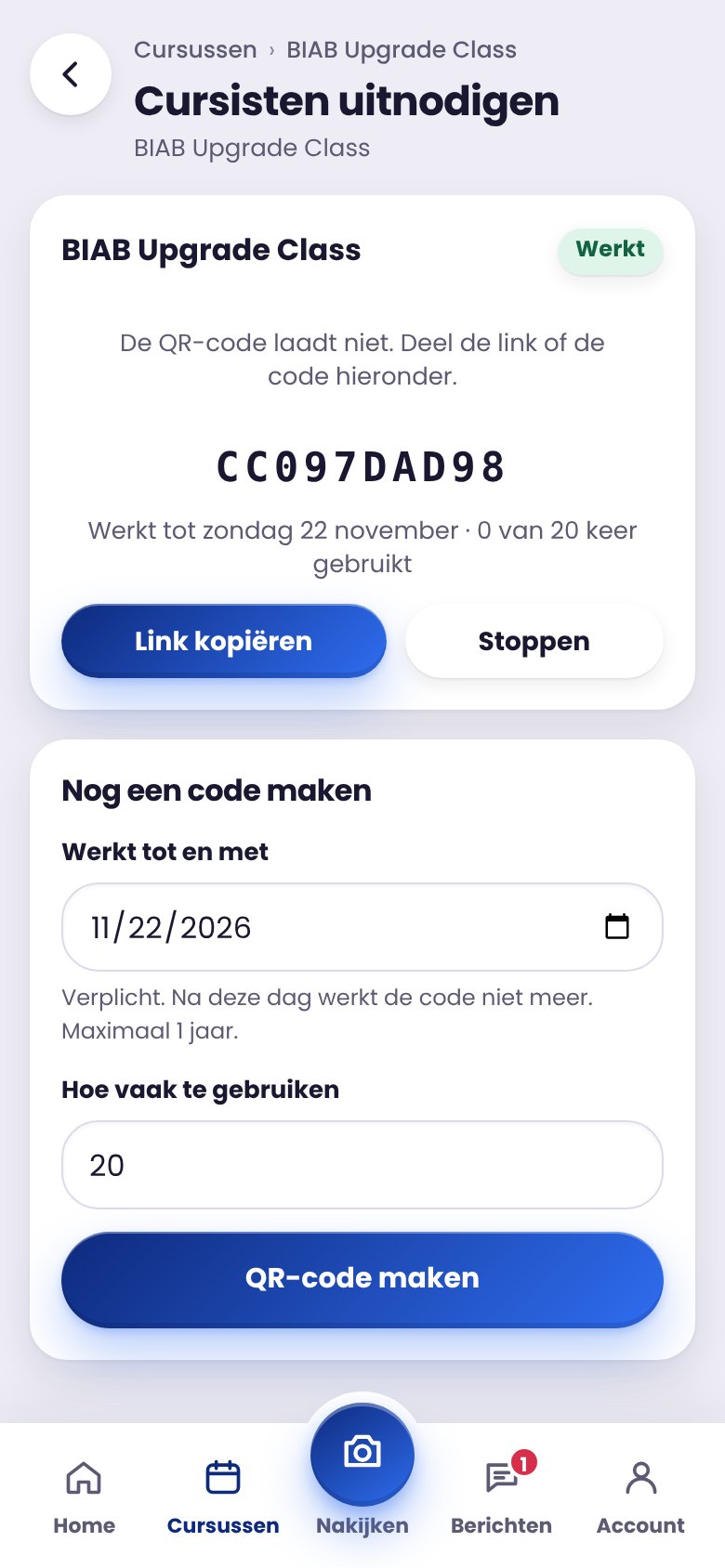
De QR-code
QR-code en codeCursisten scannen de QR-code met hun camera, of typen de code bij Doe mee.
Link kopiërenStuur de link via WhatsApp of mail. Met Stoppen zet je de code uit.
Onderdeel 7
Vaardigheden en pakket
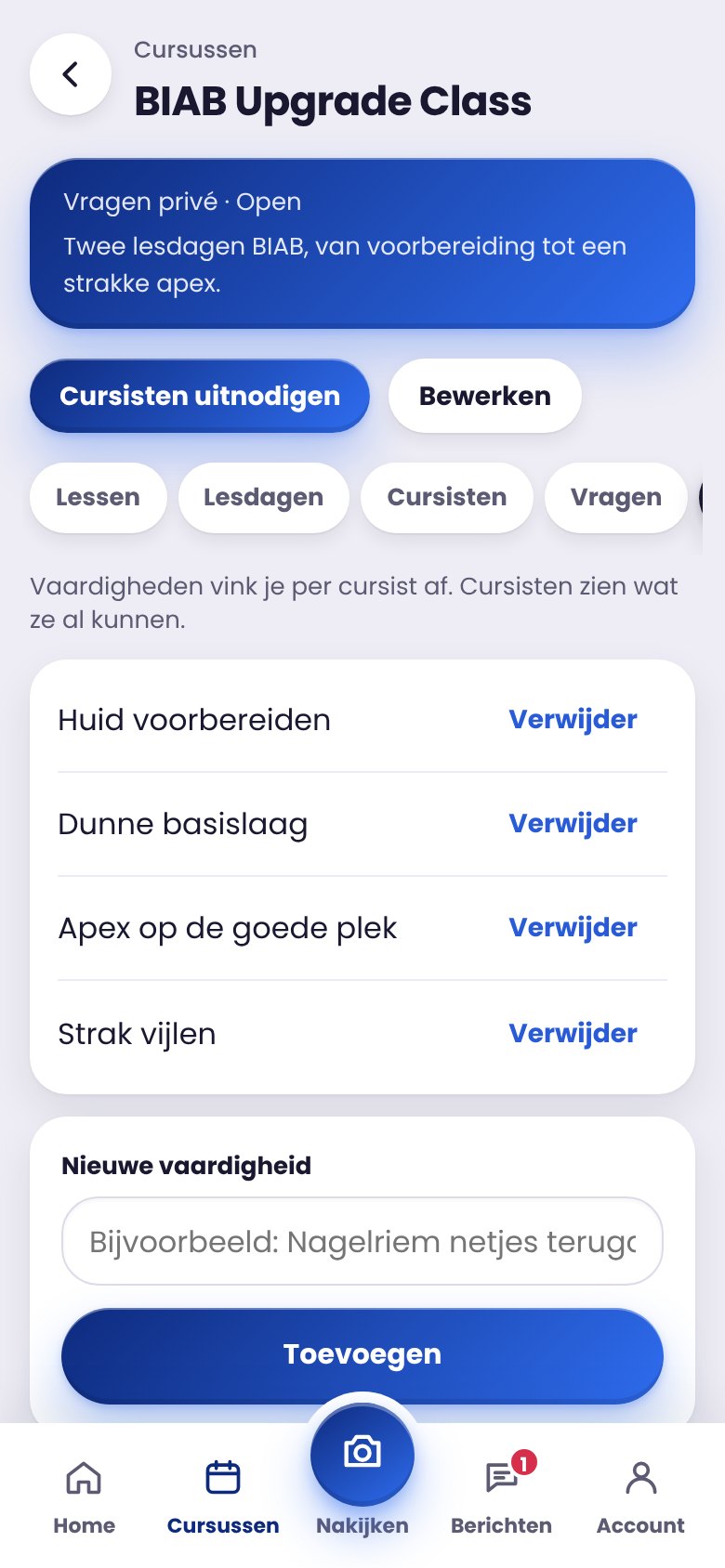
Vaardigheden
LijstWat cursisten moeten kunnen. Je vinkt dit per cursist af.
Nieuwe vaardigheidTyp een vaardigheid en tik op Toevoegen.
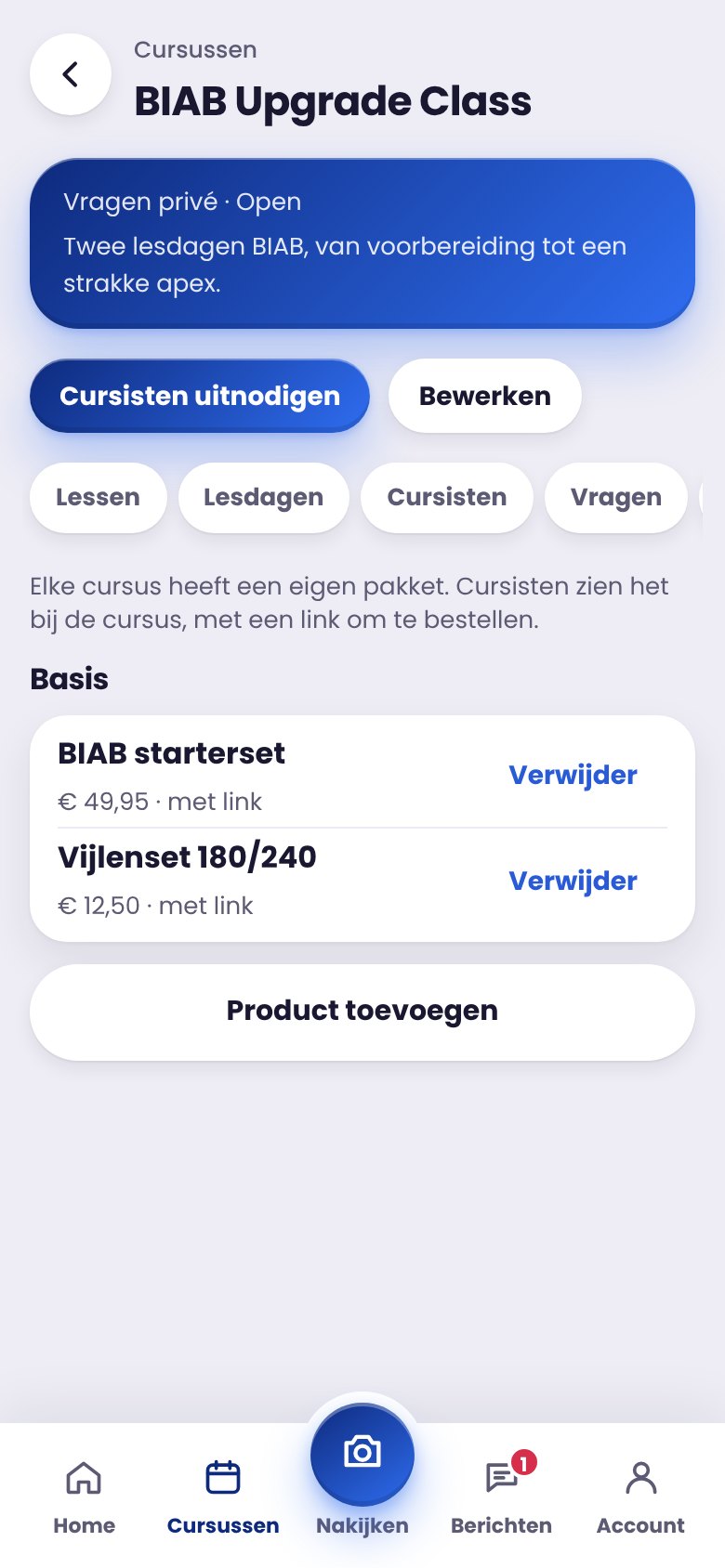
Pakket
ProductenWat cursisten nodig hebben voor deze cursus, met een link om te bestellen.
Product toevoegenVoeg een product toe, met prijs en link.
Onderdeel 8
Nakijken
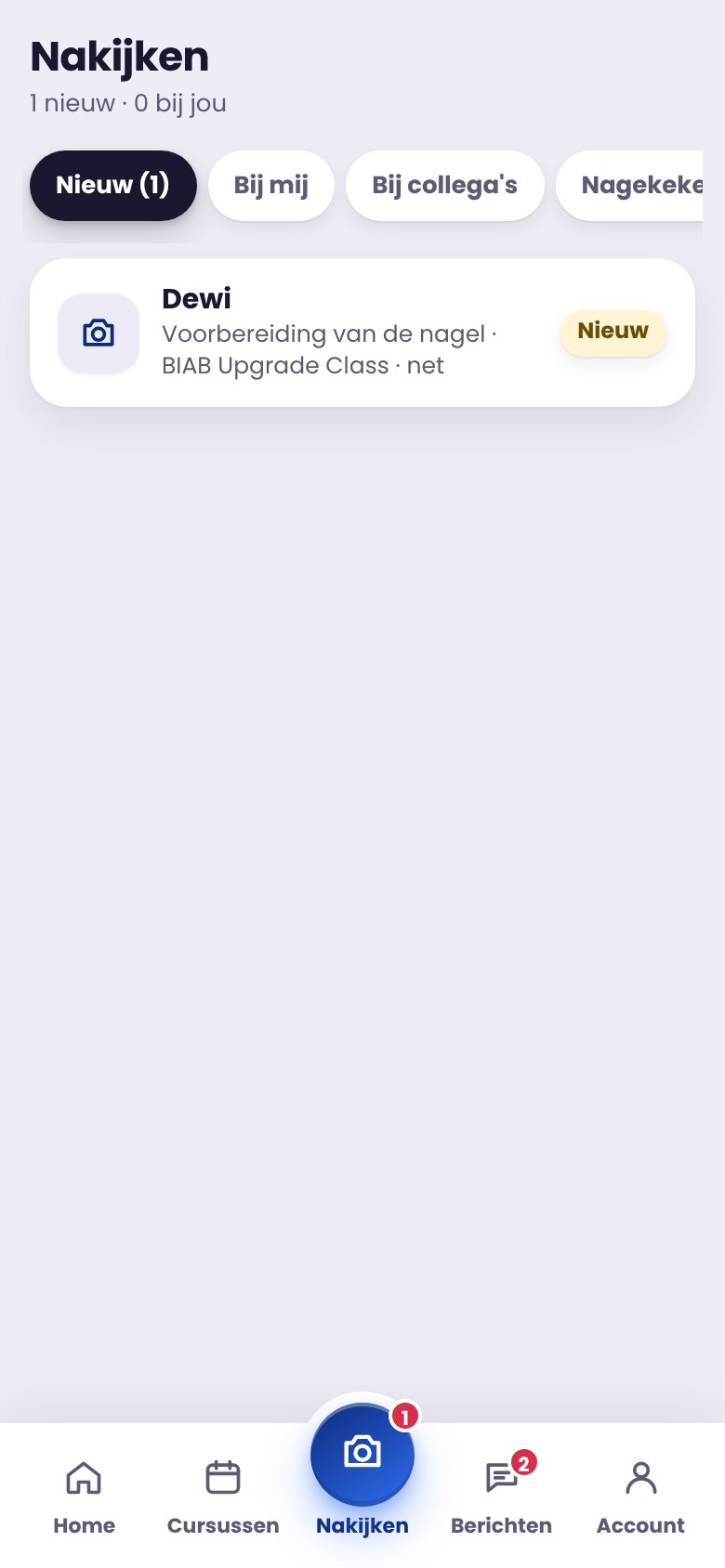
Nakijken
TabbladenNieuw, bij mij, bij collega’s en nagekeken. Zo zie je wie wat nakijkt.
Ingestuurd werkTik op een werk om het na te kijken.
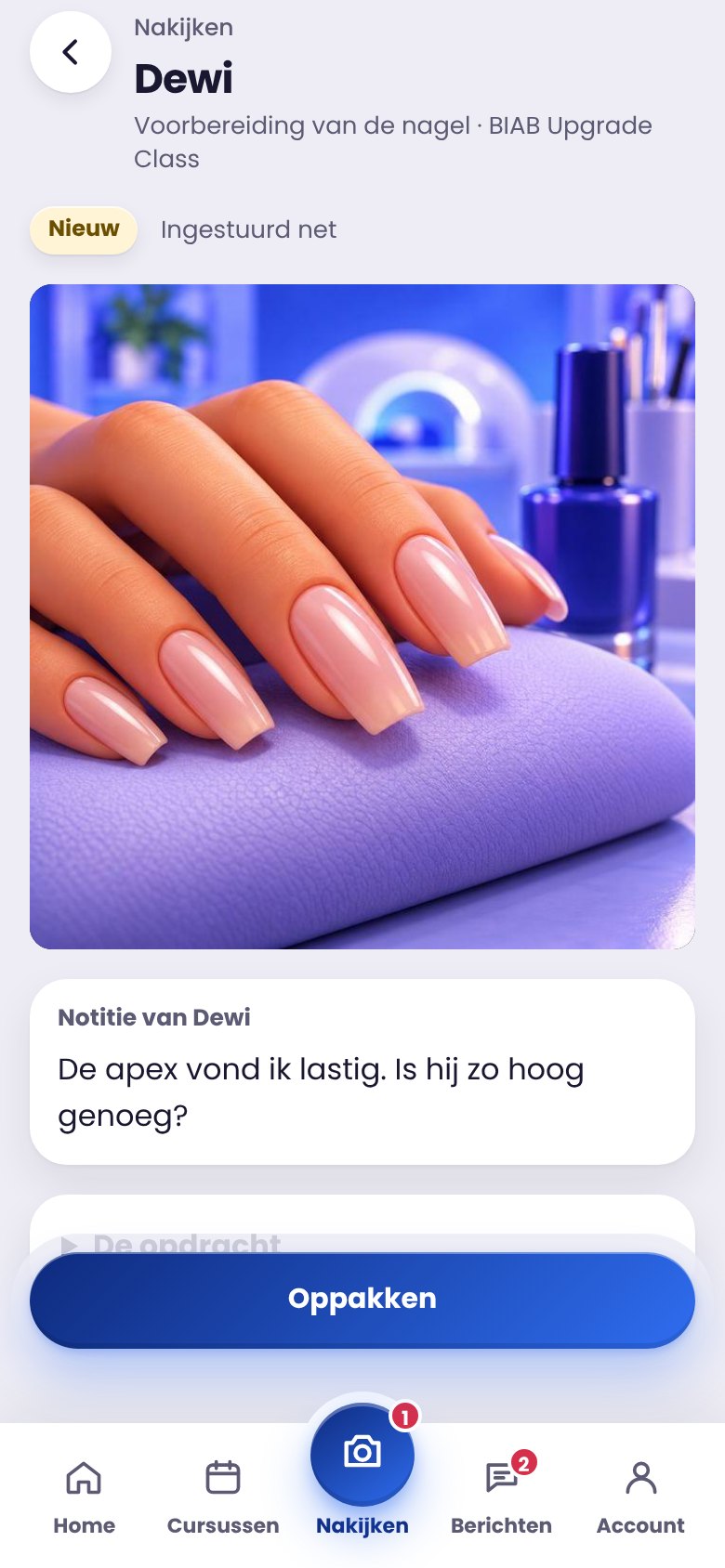
Werk nakijken
Foto’s en filmpjesTik op een foto om hem groot te bekijken.
NotitieWat de cursist erbij schrijft.
OppakkenCollega’s zien dan dat jij dit werk nakijkt.
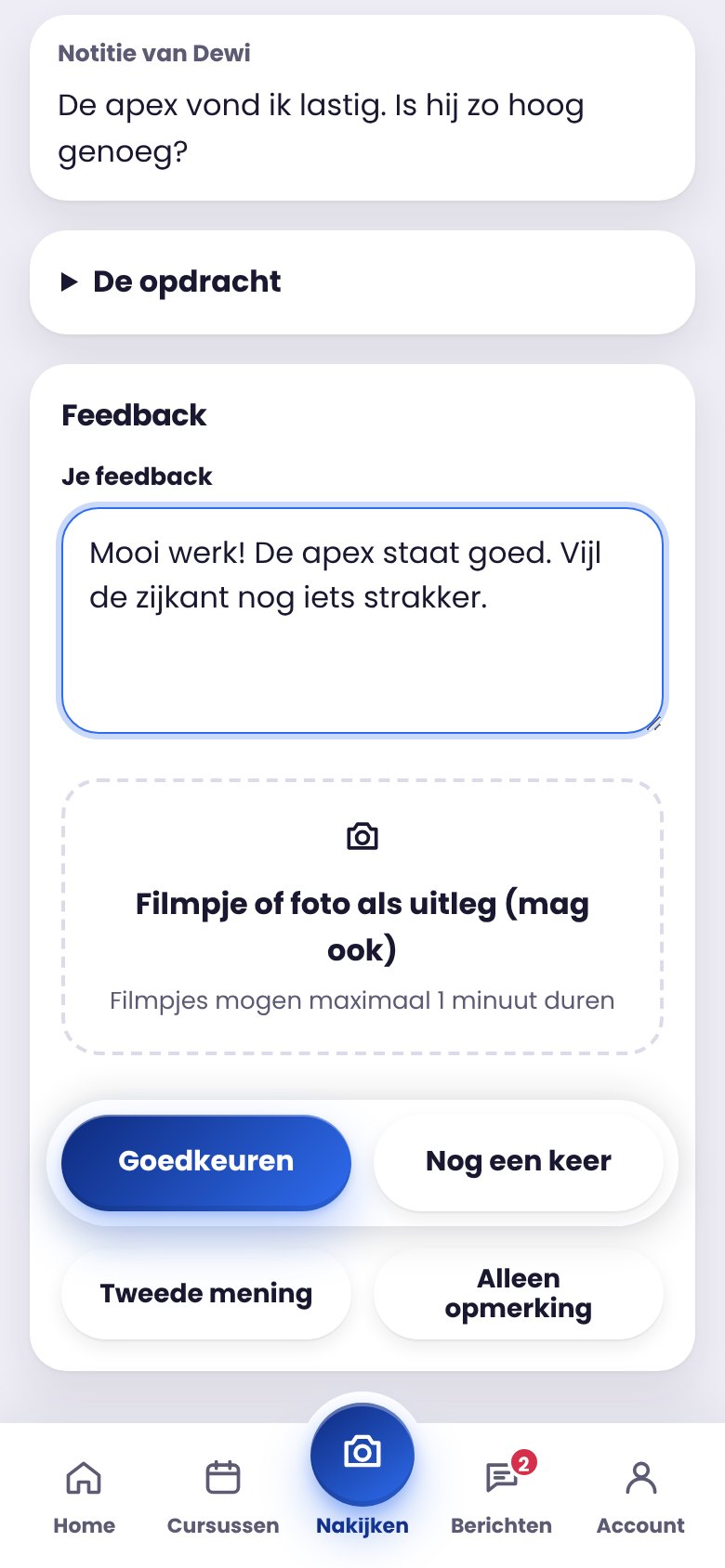
Feedback geven
Je feedbackWat gaat goed? Wat kan beter?
Filmpje of fotoLaat met een kort filmpje of een foto zien hoe het beter kan.
GoedkeurenHet werk komt in het portfolio van de cursist. Bij stap voor stap gaat de volgende les open.
Nog een keerDe cursist doet de opdracht opnieuw.
Tweede meningVraag een collega om mee te kijken.
Onderdeel 9
Berichten en klantenservice
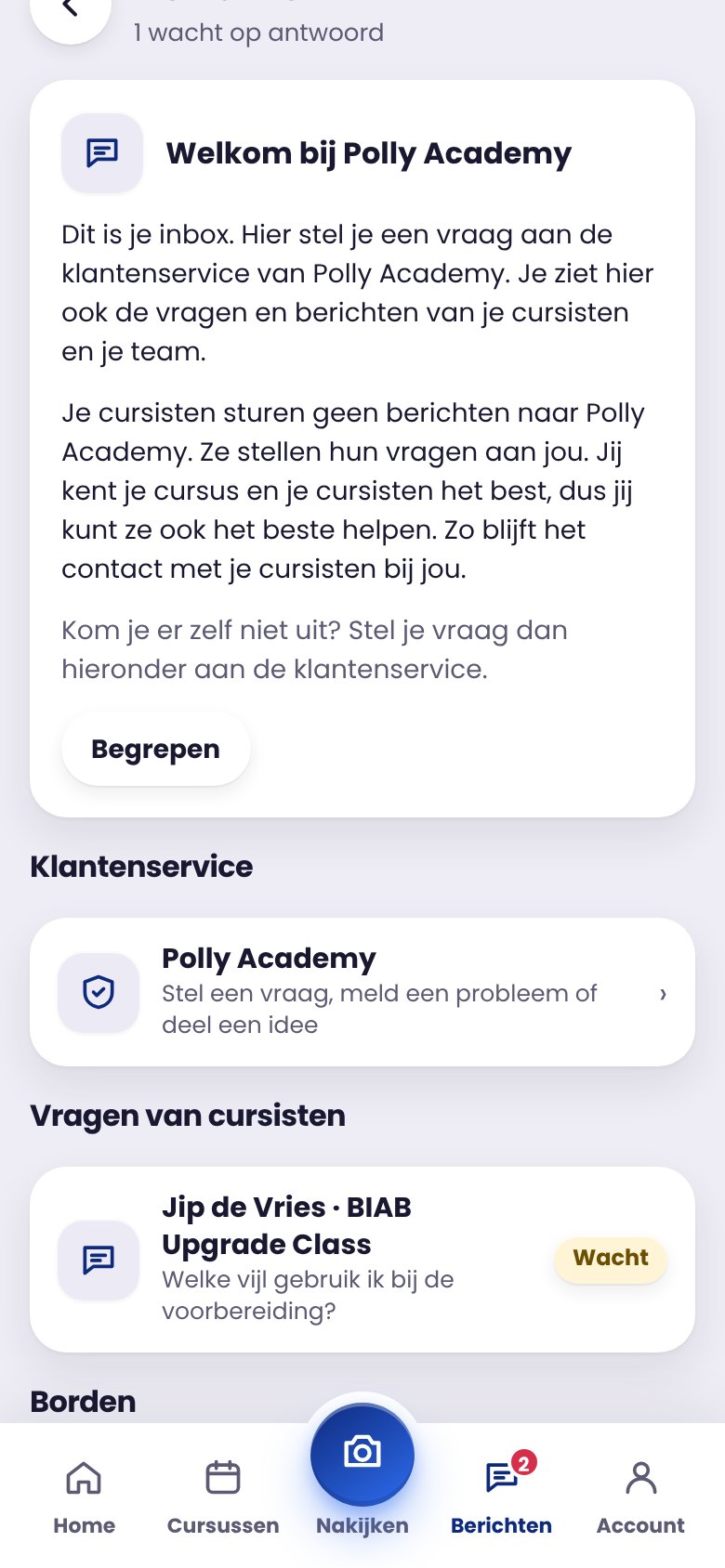
Berichten
WelkomDe eerste keer lees je hier hoe je inbox werkt. Tik op Begrepen.
KlantenserviceStel een vraag aan Polly Academy. Je antwoord komt hier terug.
Vragen van cursistenPrivé vragen van cursisten. Wie op antwoord wacht, staat bovenaan.
BordenHet algemene bord en de forums van je cursussen.
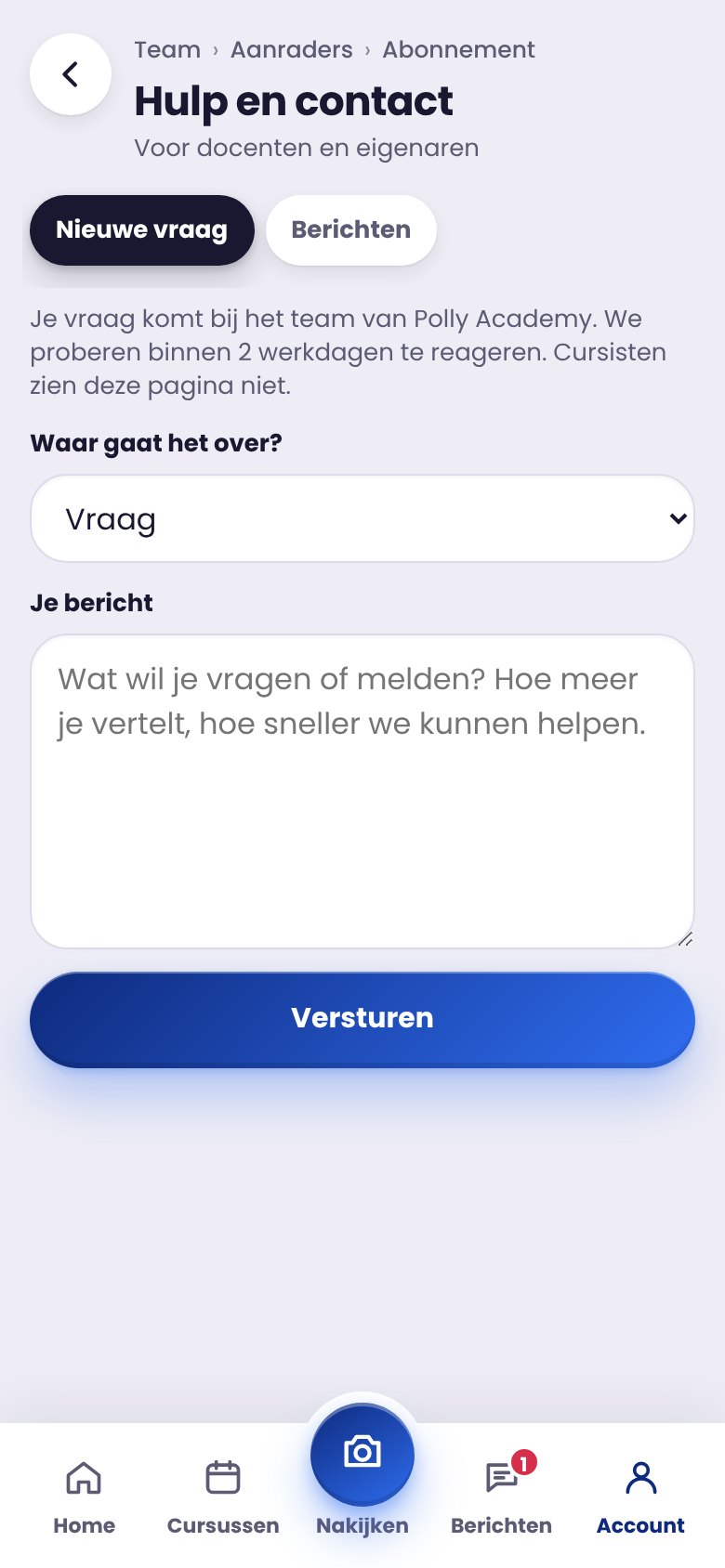
Klantenservice
OnderwerpVraag, probleem, betalen, idee of een melding.
Je berichtHoe meer je vertelt, hoe sneller we kunnen helpen.
VersturenJe krijgt een mail als er een antwoord is.
Onderdeel 10
Team en aanraders
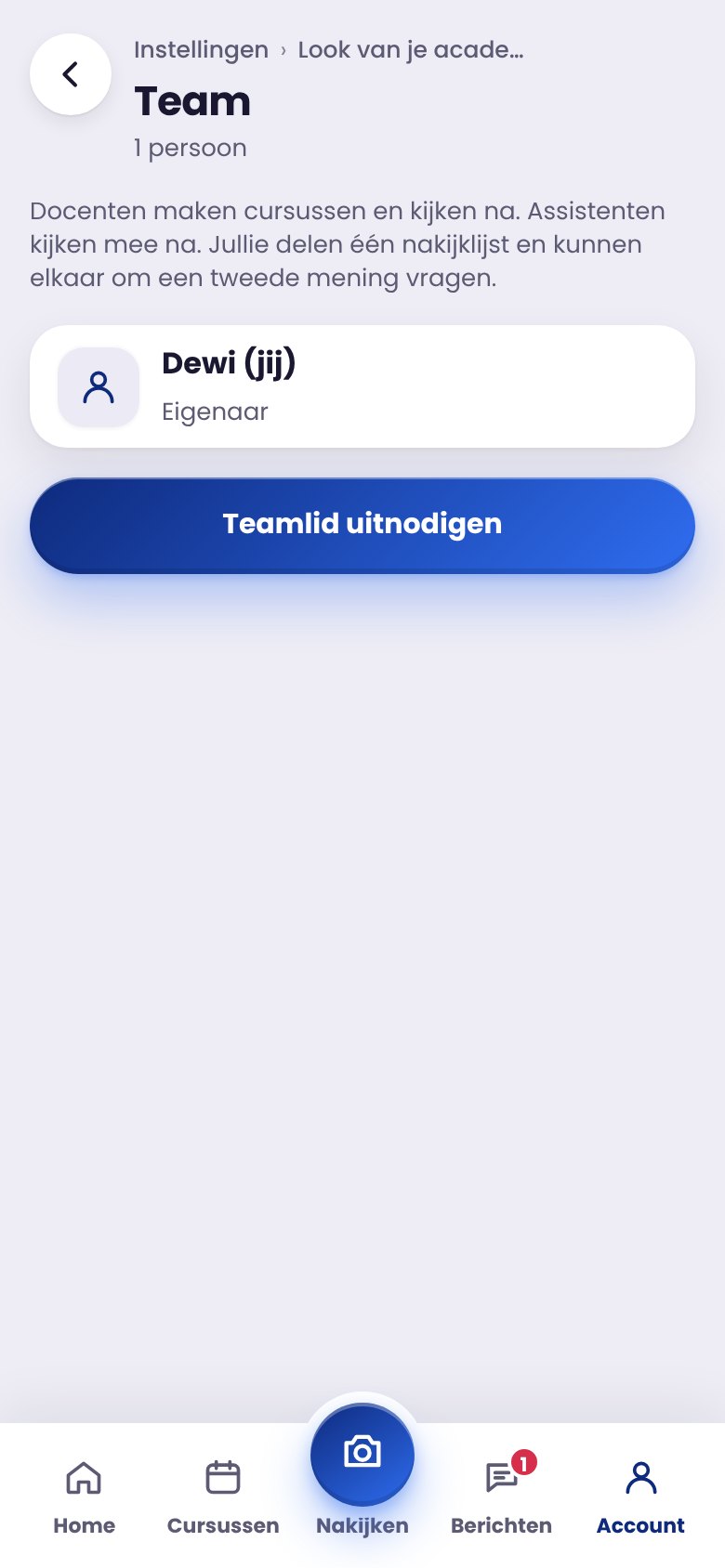
Team
TeamledenDocenten en assistenten van je academy. Assistenten kijken mee na.
Teamlid uitnodigenNodig een collega uit met een QR-code of link.
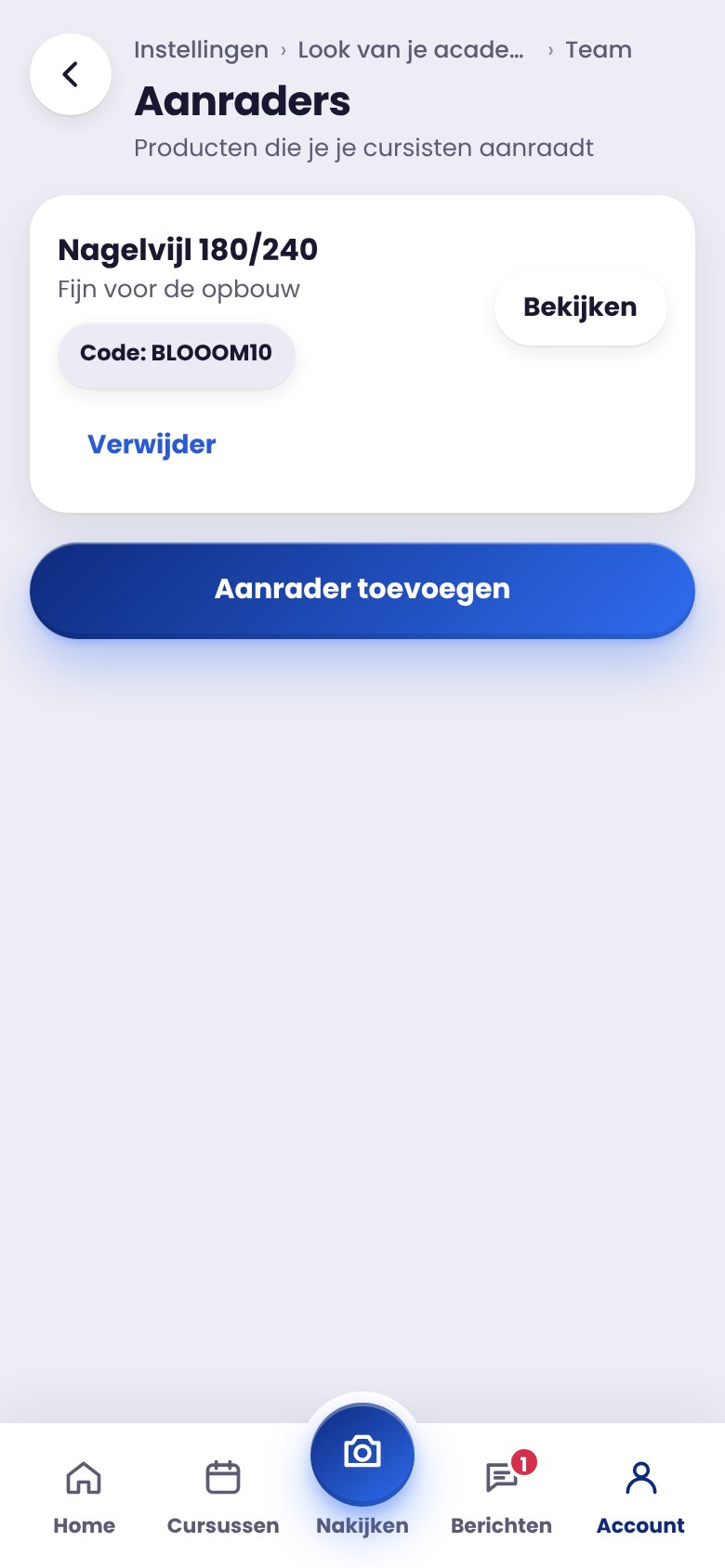
Aanraders
ProductEen product dat je je cursisten aanraadt.
KortingscodeCursisten tikken erop om de code te kopiëren.
Aanrader toevoegenVoeg een product toe, met link en code.
Onderdeel 11
Instellingen
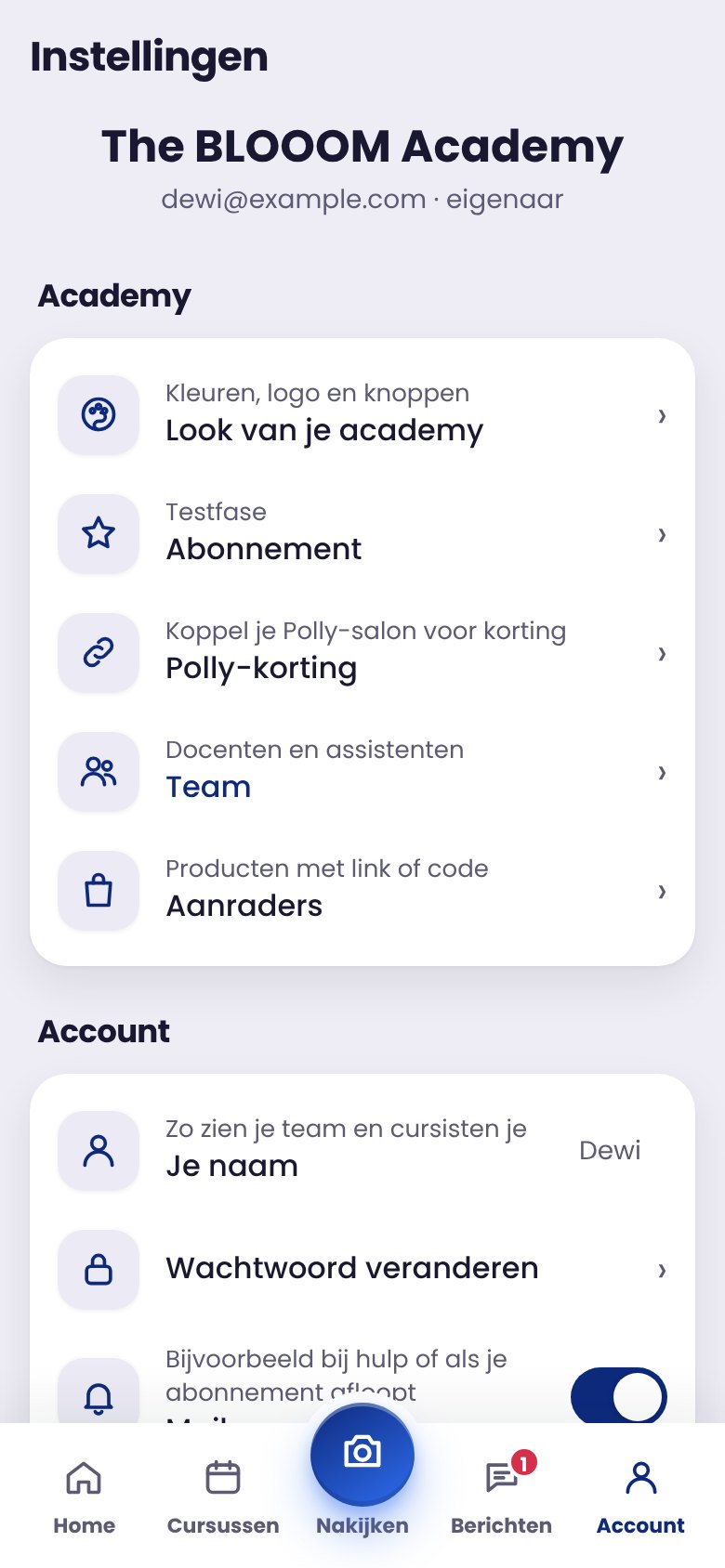
Instellingen
Look van je academyJe logo en kleuren.
AbonnementJe pakket en betalen.
Polly-kortingKoppel je Polly-salon. Dan betaal je minder voor de Academy.
TeamDocenten en assistenten.
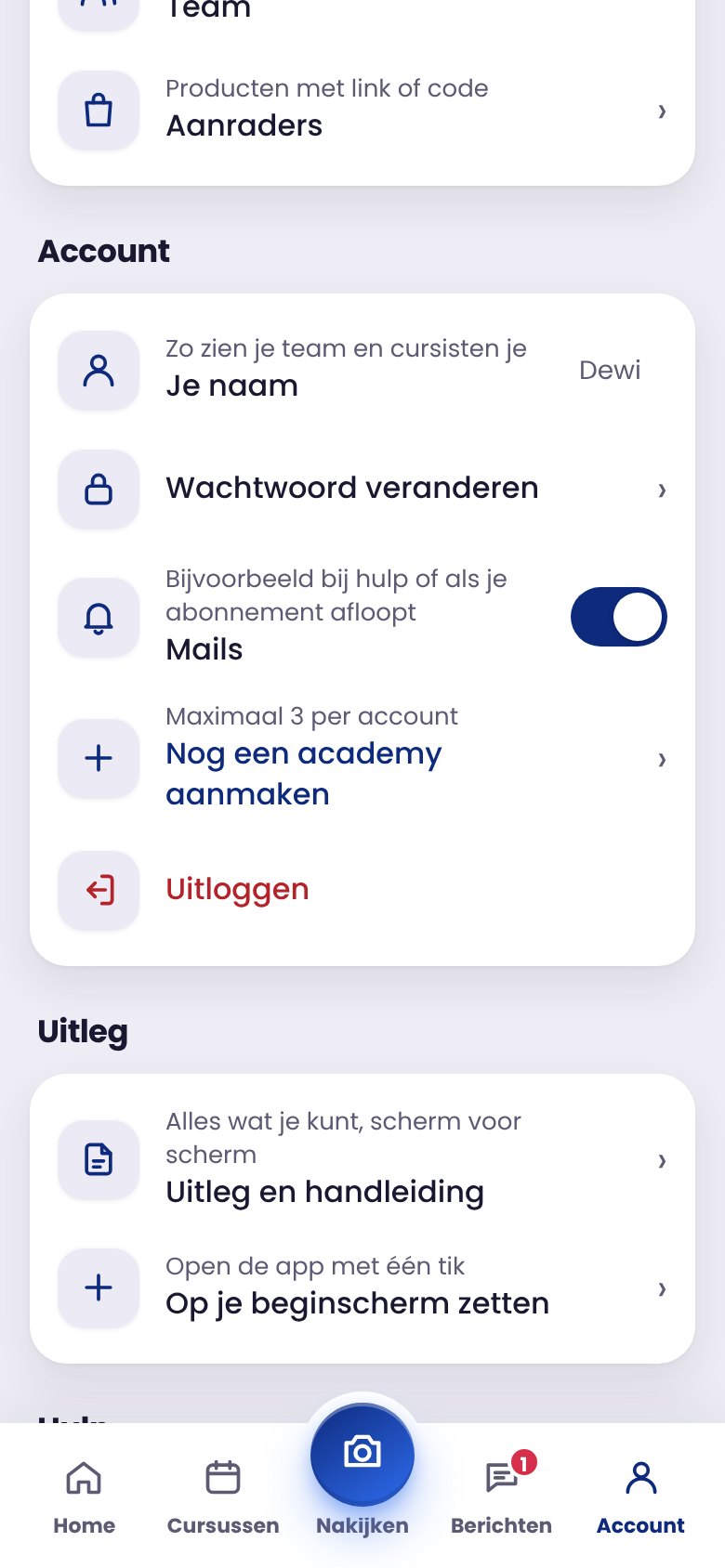
Instellingen
Wachtwoord veranderenKies een nieuw wachtwoord.
MailsZet mails aan of uit, bijvoorbeeld bij nieuw werk of een vraag.
UitloggenLog uit op dit apparaat.
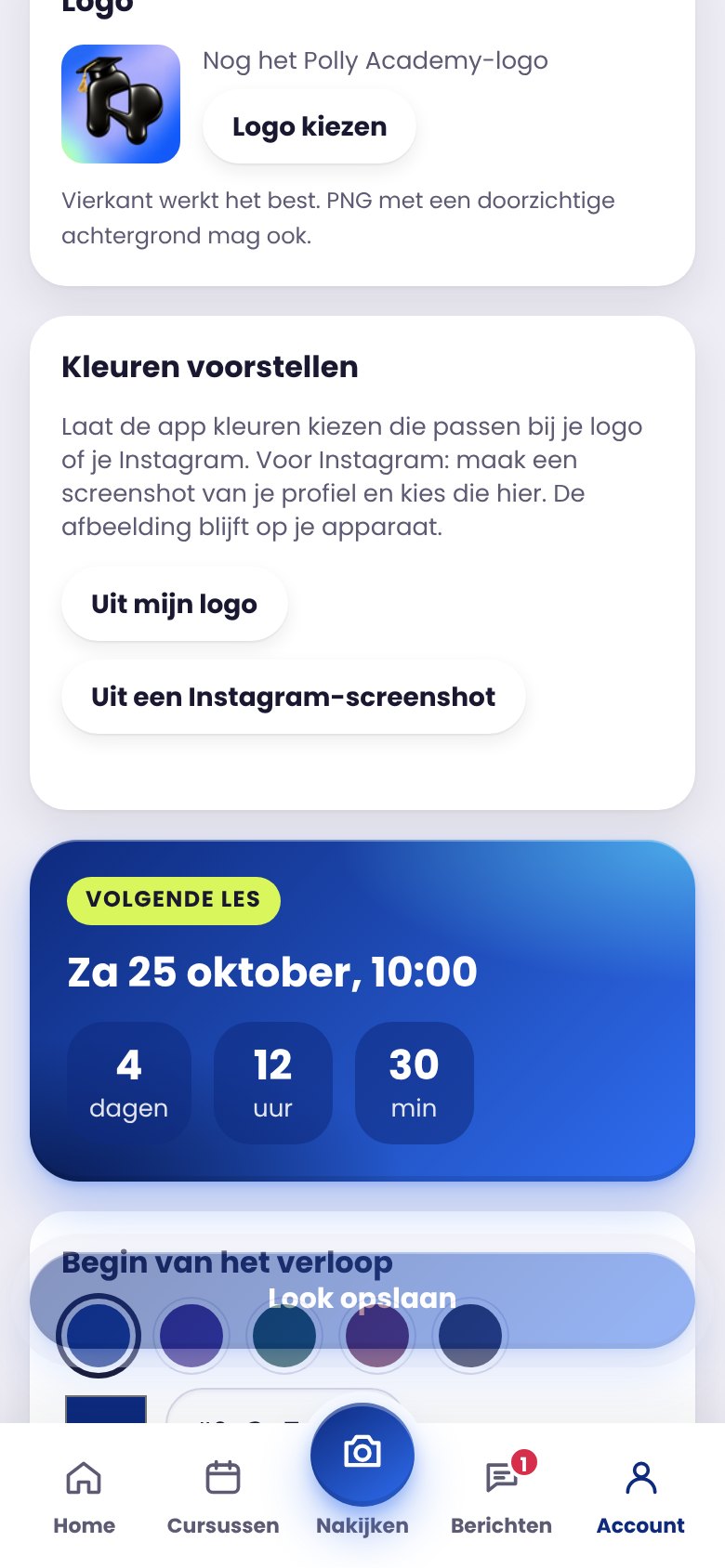
Look van je academy
Uit mijn logoDrie kleurvoorstellen die passen bij je logo.
Uit een Instagram-screenshotMaak een screenshot van je Instagram-profiel. De app kiest kleuren uit je foto’s.
VoorbeeldZo zien je cursisten het. Tik daarna op Look opslaan.
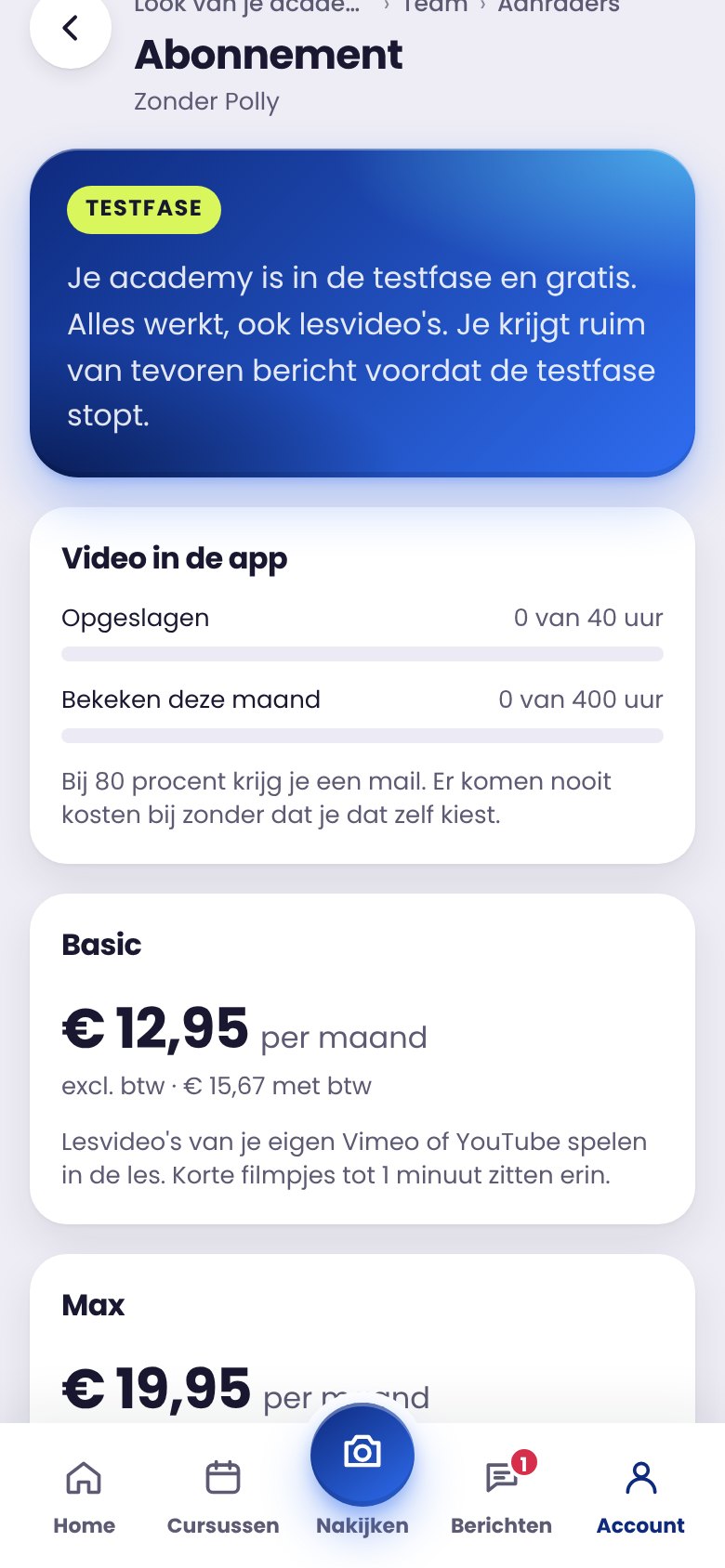
Abonnement
Je pakket nuIn de testfase is alles gratis.
BasicAlles voor je cursussen. Met Polly krijg je korting.
MaxOok lesvideo’s direct in de app, afgeschermd.
Handig
Op je beginscherm
iPhone
- Open Safari en ga naar academy.pollybeauty.app.
- Tik op de drie puntjes en dan op Deel.
- Scroll naar beneden en tik op Zet op beginscherm.
- Tik op Voeg toe.
Android
- Open Chrome en ga naar academy.pollybeauty.app.
- Tik op de drie puntjes rechtsboven.
- Tik op App installeren.
- Tik op Installeren.
Hulp
Kom je er niet uit?
Stel je vraag
Tik in de app op Berichten en dan op Klantenservice. Je krijgt een mail als er een antwoord is.